投稿

ごちゃつく充電ケーブルとUSB充電器をスッキリ整理 (Anker Magnetic Cable Holder)

イメージ
  モバイル機器が新しくなるたびに 増えるケーブルとUSB充電器でごちゃついてた机。 Ankerのケーブルホルダーと卓上USB充電器で 机をスッキリ整理しました。 使ってみてよかった点、気になった点などをご紹介します。 マグネット式ホルダーでケーブルをスッキリ 利用したのは、 Anker Magnetic Cable Holder  (Amazonで1290円でした) 付属のマグネットクリップは直径3.5mm以下のケーブルに最適です。 マグネットはかなり強力でしっかり固定できます。 AppleWatchケーブルはクリップを利用せずに固定できます。 ガラス製のテーブルに、ホルダー裏に付属の吸着素材で固定しています。 吸着素材は強力です、洗って繰り返し利用可能らしいです。 金属デスクであればマグネットでくっつきます。 気になる点 ほこりがくっつきやすく、表面がゴム・シリコン風なので完全除去が難しいです。 (ほこりなどあまり気にしない人におすすめです) 太めのUSB-Cケーブルは付属のマグネットクリップは きつきつです。 5ポート卓上充電器で充電器を1つに集約 利用したのは、 Anker PowerPort I PD - 1 PD & 4 PowerIQ (Amazonで3499円でした) iPhone、AppleWatch、iPad、 Android、モバイルバッテリー、スピーカー、イヤホン等 たくさんの充電器を1つに集約できました。 各ポート最大2.4A出力でApple製品も急速充電できます。 Power Delivery対応USB-Cポートは最大30W出力でiPadの急速充電が可能です。 気になる点 ACケーブルが長くて硬いので、設置場所によってはかなりじゃまです。 付属スタンドもないので立てては使えないです。 USB電流電圧テスターで充電とケーブル確認 正しく充電できているか、ケーブルの整理もかねて COOWOO USB電流電圧テスター で充電中の電流を測定してみました。 Appleのケーブルは純正が多いので問題なかったのですが、 充電が異常に遅いmicroUSBケーブルを発見したので廃棄しました。 注意点 百均の充電用ケーブルや安いケーブルはあたりはずれがありそうです。 あふれる充電規格の整理 すべてのiPhone/Androidが対応 USBの...
USB Type Cハブ 使用レビュー dodocool 7in1とHP Spectre

イメージ
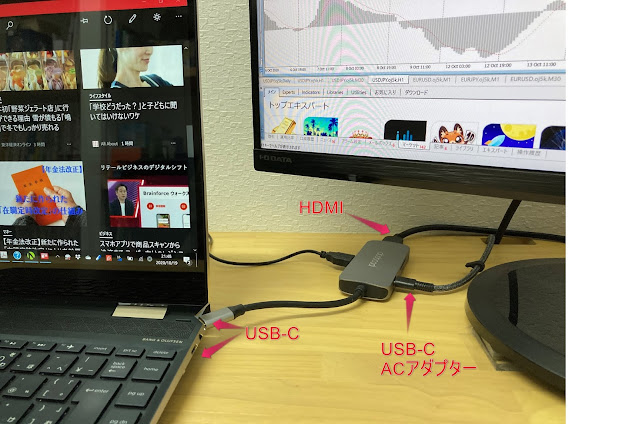
新しく買った薄型ノートPCはHDMIポートがないため、 HDMI外部ディスプレイを接続するために dodocool USB C ハブ 7in1 を購入しました。 \3500程度の廉価なハブですが、PowerPD100W対応で 特に不具合もなく、配線もすっきり使えているのでレビューします。 HDMI接続外部ディスプレイ PC: HP Spectre x360 外部ディスプレイ: I-O DATA EX-LDQ241D (HDMI接続) 24インチのWQHDモニターですが WQHDの2560 x1440 を問題なく表示でき、当初の目的は達成しました。 ハブは 4K をサポートしていますが 4K 3840x2160モニターは持ってないので試していません。 PowerPD 100W 電源供給 PC付属のACアダプターは 65W のUSB-Cタイプ でした。 ハブが100 Wサポートなので、ACアダプター出力をハブに接続できて ACアダプター配線がすっきりしました。充電しながら利用できます。 USB 3.0とSD /Micro SD USB3.0は三つで外付けHDなどを接続使用できます。 最大転送速度は5Gbp/sです。 SD/Micro SDカードリーダーが付いています。 遭遇したUSB障害について PCを使っていて、はじめに障害に気づいたのは 外部ディスプレイが表示されなくなった 時です。 次に ACアダプター接続なのにバッテリーがどんどん減っていく のに気づきました。 PCを再起動しても、少し休ませても改善しませんでした。 ACアダプターをPCに直接接続しても、症状が同じなので 原因はUSB C ハブではないと判断。 PCのデバイスマネジャーを見てみると USBコネクターマネジャーにエラー が出ていました。 UCM-UCSI ACPIデバイスがエラーでメッセージは 問題が発生したのでこのデバイスは停止しました。(コード43) ネットを調べると、 Microsoft が提供する、組み込みコントローラーを備えた USB Type-C システム用のインボックス UCSI ドライバーのようです。 対策としてUSBドライバーをアップデートするとか、 バッテリをはずして再起動するとか情報が多く特定できません。 PCを連続稼働していて結構熱くなっていたので、 シャットダウンして明日症...

防災チェックリスト 3. 避難生活を生き抜こう

イメージ
  図:命をつなぎとめる水  災害時に備えた食品ストックガイド(農林水産庁) 防災チェックリストその3は避難生活に備えるです。 電気、水道、ガス、通信といったライフラインは、大災害発生直後は停止します。 コンビニなどの商品もすぐ無くなり数日は手に入りません。 比較的早く復旧する電気も数日かかりことがあります。 自宅や車中拍で自力で最低3日間は生き抜けるよう備えましょう。 自宅で3日間過ごすための水と食料 首災害に対するご家庭での備え~これだけは準備しておこう!~ 食料・飲料などの備蓄、十分ですか?   引用 出典 → 首相官邸 「震度5弱」以上の震災直後は、トイレの水を流さないほうがいい 大きな地震が起こったとき、下水管や排水管などの配管が損傷する可能性があります。 マンションで建物内の排水管が破損していると、他の階のトイレにも逆流し詰まりや漏水が起こります。 排水管が破損した状態で、トイレを使うと排せつ物が詰まったり、 水が逆流したり、汚物が流れずあふれてしまいます。 タンク式トイレであれば、断水後も残りのタンクの水で流せますが、 排水管が破損していると、結果的に詰まりが生じます。 無理に使うと復旧が困難になったり、衛生環境が悪化して感染症の原因となります。 「建物内部の配管と道路下の下水道の確認がとれない段階では、 水を流さず備蓄してある災害用トイレを使用しましょう!」 備蓄が必須なもの 簡易トイレ  平時に検討してください。種類は豊富です。通販で調達が便利です。 (一人一日5回 x人数 x  10日分 準備しましょう。) トイレットペーパー あると安心 消毒用アルコールとティツシュ ゴミ袋大 携帯ウォシュレット 汚物(使用した簡易トイレ)の保管に使えるような密閉容器 排水管と下水道に異常がない場合のみ、 お風呂の残り湯等があればトイレの水に使えます。 断水時のトイレの使用について →   断水/給水制限の場合 (TOTO) マンホールの上にトイレを設置して、そのまま下水管に汚物を落とすという方法は設置許可や設営も大変そうですし、設置できても下水道が流れない状態では、連続使用は難しいと思われます。 自宅避難・車中拍・避難所で異なる必要グッズ 車中拍や避難所生活も想定して準備しましょう。 自宅が被災して車中拍や避難所生活を強いられた場合にすぐに...

防災チェックリスト 2. 最低限の準備をしよう

イメージ
図:防災グッズ特別賞の「手回し充電ラジオ」 (パナソニック)  防災チェックリストその2は準備編です。 目次 連絡先リスト&避難場所/ルート作成 情報収集はスマホで、必須アプリと操作確認 防災グッズ。 普段使ってる物+ないと困るもので避難バック完成 まずは連絡先と避難場所リストを作成しましょう スマホだけでなく、紙の手帳にも入れておきましょう 情報収集はスマホで、防災アプリと操作確認 防災アプリはたくさんありますが、普段使いの、LINEやTwitterやradikoに加えて まずこの3つをいろいろ操作してお気に入りを見つけてください。 Yahoo!防災情報 iOS/Android NHKニュース防災 iOS/Android 防災情報 全国避難所ガイド iOS/Android  スマホは災害時も必須アイテムです。 スマホの充電器やバッテリーは高速充電できる2.4Aタイプを使ってますか? 最初の1%→50%を高速に充電できます。 2ポートのAnkerやAUKEYなどの高速充電器は通販で2千円程度で購入できます。 容量は少な目ですが充電器と一体型のバッテリーも便利です。 車を利用する方は、シガーソケットタイプのUSB充電器も必須アイテムです。 平時も毎日使える充電器とモバイルバッテリーなので 古くて性能が落ちてるものは、暇を見つけて買い替えましょう。 防災グッズ。 普段使ってる物+ないと困るもので避難バックを完成しよう 標準的な構成をリストしました。 ないと困るものを各自で追加して自分のリストを完成してしてください。 現物を揃えたら、デイパックやバッグにうまく入るかためしてください。 避難に最低限必要なものリスト --------------------------------------  バッグ1 いつもの出張・旅行アイテム □携帯/スマホ+イヤホン □携帯の充電器+モバイルバッテリー+ケーブル □現金+カード+通帳 □メガネ+常備薬+持病の薬 □歯磨きセット +口腔ケアセット □髭剃り(シェーバー) □テッシュ+ウエットテッシュ □マスク+アルコール □タオル+下着+靴下 □生理用品 □着替え □メモ用紙+ボールペン □傘 雨具 --------------------------------------  バッグ2 防災アイテム □ライト(サイレン+ラジオ...

Type-C出現でますます複雑になったUSB知識の整理(データ転送速度と充電仕様)

イメージ
データも電流も流せるUSBですが ハードディスクレコーダーに外付けHDDを繋ぐときはデータ転送速度が、 スマホやモバイルバッテリーを充電で使うときは供給可能電流が、 機器を接続する時はケーブルの形状が気になります。 我が家の古いハードディスクレコーダーはUSBは2.0なので転送速度が遅く 外付けHDDへの同時録画は1番組でした 新しいレコーダーはUSB3.xなので外付けHDDへも複数番組を同時録画できます。 USB3.1では新しいコネクタ規格USB Type-Cが制定され 最近は電力供給のUSB PD(USB Power Delivery)が普及して ますます複雑になったUSBワールドですが、 しばらくは新旧仕様のUSB機器の混在時代が続くと思うので 利用に困らない範囲でUSB知識を転送速度、電力供給、コネクタ形状に注目して整理しました。 ざっくりUSBバージョンの歴史 速度と電力と端子形状 USBバージョン (仕様発行年) 転送速度 USB規格の電力供給 USB2.0 (2000年) 480Mbps 500mA (2.5W ) USB3.0 (2008年) 5Gbps 900mA (4.5W) USB3.1 (2013年) 10Gbps ※ USB3.2 (2017年) 20Gbps ※ USB4 (2021年?) 40Gbps? ※ ※USB PDを使用すると、最大100W (20V 5A) まで供給することが可能です。 USB PDはUSB Type-Cのみで利用することができます。 旧規格名から新規格名に変わったり(例 USB 3.1 Gen 2がUSB 3.2 Gen 2) マーケティング名がついたり(例 SuperSpeed USB 10Gbps) ロゴマークもコネクタの横にあるもの、製品パッケージ印刷用など複雑すぎです。 図:ロゴのいろい...

分かりにくいAlexaコミュニケーション機能。呼びかけ・アナウンス・コール・メッセージの違いを整理した

イメージ
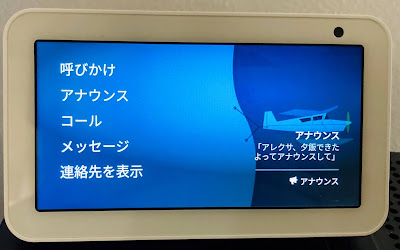
図:EchoShowの、ディスプレイの右外側から左方向へスライドして コミュニケーションを選択すると表示されるメニュー画面 Alexaのコミュニケーション機能は 呼びかけ・アナウンス・コール・メッセージ と4つの機能があり(2020.9現在) 利用シーンがわかりにくいので、 既存の類似製品 と紐付けてみました。 また発信デバイス→受信デバイスの関係を整理しました。 機能 発信 → 受信 音声での利用例 アナウンス =  宅内音声放送 Echo、スマホ → 全 Echo 全デバイスに強制音声放送する。 アレクサ、夕食だよって アナウンス して 呼びかけ =  自動接続音声/ビデオ通話 相手の応答ボタンなしで自動で繋がる通話機能 Echo、スマホ →  指定 Echo 受信デバイスが EchoShowだと ビデオカメラ映像も自動で表示 される 。 アレクサ、リビングに 呼びかけ て コール(通話) =  LINEの音声通話/ビデオ通話 通話するには相手が応答ボタンを押す必要がある Echo、スマホ→ 指定 Echo、連絡先 Alexaユーザー同士は互いに連絡先として登録が必要。 アレクサ、子供部屋に 電話して 、 かけて アレクサ、 電話にでて、電話を切って メッセージ   =  LINEのボイスメッセージ Echo、スマホ → 連絡先 スマホではマイク入力または文字入力を、 相手には音声で伝える。 アレクサ、 メッセージ を送って 連絡先 =コールとメッセージの宛先 Alexaアプリで追加します。 アレクサ、 連絡先 を教えて スマホ は Alexaアプリ と Amazonアカウント が必要です。 全Echo=同一アカウントで設定したEchoデバイス アナウンスと呼びかけは家にEchoが複数あれば便利 アナウンス は、使い方が簡単な...

ノートPCでバッテリー寿命を延ばす使い方の考察 (HP Spectre x360)

イメージ
リチウムイオンバッテリーバッテリーは100%まで充電したり、 逆に0%のまま放置すると劣化の原因になるといわれています。 バッテリー駆動のご使用が多い人は80%、 ACアダプターでの使用が多い人はさらに50%で、充電を止める運用ができれば寿命を延ばすのに効果的だそうです。 調べたら私のPCではBIOSの設定で可能でしたのでレポートします。 BIOSのバッテリーの設定で充電量を変更する 機種: HP Spectre x360 Convertible 13-ap0xxx BIOSバージョン (wmic bios get biosversion 管理者で実行) {"HPQOEM - 1072009", "F.34", "American Megatrends - 5000D"} BIOS起動手順 再起動後 esc キー>Startup Memuが現れたら> f10 キーを押す BIOS > Coniguration > Battery Care Function で充電量を変更します。 ACアダプター利用がメインの為、デフォルト100%から50%に変更しました。 ACアダプターで利用するとでバッテリーは49%程度を維持して動作しています。 Battery Remaining Time を Enabled にすると バッテリー利用では、 バッテリーの残り時間を表示します。 50%運用ではモバイル利用でのバッテリ切れは早まりますが 付属の ACアダプターは65WのUSB-PDアダプターで 30分で50%の急速充電ができるのでこの運用を続けてみます。 バッテリー寿命の長持ち機能はブランドや機種で異なります。 他社参考 →  「バッテリーいたわり充電モード」| VAIO お手元のPCの機能を調べてみてください。 バッテリの劣化の種類 リチウムイオンバッテリーの 劣化 は 「サイクル劣化」と「保存劣化」の2つです。 サイクル劣化  →  劣化は防げない バッテリーが充電と放電を繰り返すうちに、内部の化学反応などによって劣化が進むこと。 一般的には300~500回程度の充電と放電を繰り返すと容量が約半分になる。 保存劣化  →  改善が可能     使わずに放置したままでも劣化する現象。 温度の高い状態、満充電...

スッキリWi-Fi基礎知識(1) 規格と通信速度 (理論最高速と実際の速度)

イメージ
毎日使うWi-Fiなのに、規格が増えて違いが判らなくなってきたので、 カタログが理解できる基礎知識のスッキリ整理をめざしました。 Wi-Fiの歴史 規格と理論最大通信速度 正式規格名 名称(世代) 理論最大 通信速度 周波数 IEEE 802.11ax Wi-Fi 6 2020年 9.6Gbps 2.4GHz帯/5GHz帯 IEEE 802.11ac Wi-Fi 5 2013年 6.9Gbps 5GHz帯 IEEE 802.11n Wi-Fi 4 2009年 600Mbps 2.4GHz帯/5GHz帯 IEEE 802.11g ③    2003年 54Mbps 2.4GHz帯 IEEE 802.11a ②    1999年 54Mbps 5GHz帯 IEEE 802.11b 11Mbps 2.4GHz帯 IEEE 802.11 ①  1997年 2Mbps 2.4GHz帯 第6世代のWi-Fi 「IEEE 802.11ax」を業界団体「Wi-Fi Alliance」は 5Gなどの他業界のスマートな名前に対抗するため?「Wi-Fi 6」と命名しました。 これに合わせ、現在主流の「IEEE 802.11n」は「Wi-Fi 4」、 「IEEE 802.11ac」は「Wi-Fi 5」とも表記されるようになりました。 名前がIEEE 802.11ax ac nなんて発音大変だし、新旧もわからないですもんね。 最大速度が Wi-Fi 5で6.9Gbps、Wi-Fi 6では9.6Gbpsとすごい速さがでそうです...

マイナンバーカードの使い道まとめ。たまに便利 コンビニ交付で注意

イメージ
  図:内閣府にあるマイナンバー制度の目的です。 大きく風呂敷広げてますが、マイナンバーカード自体で現在できることはしょぼいです。 マイナンバー制度は国民一人ひとりに12桁の個人番号を割り当て、税や社会保険、金融口座などにひも付ける仕組みで、すでに金融機関への提出が義務化されていますので、 庶民も1円単位で税金チェックされる日がくるのでしょうね。 マイナンバーカード使い道 (まとめ  2020年) 写真付き身分証明書。(運転免許証やパスポートを持たない人向け) コンビニ交付   (住民票や印鑑証明書をコンビニで取得)  オンライン本人認証時にアップロード書類を少なくできる場合がある 確定申告の電子申告 「特別定額給付金」のオンライン申請 「マイナポイント」のオンライン申請 1は人によっては有効。 2は便利だが、 サービスを提供していない 市区町村 もある。 また 市区町村で 発行可能な証明書に差 がある ので注意が必要。 3はサービスによって必要書類に差。手間が減るかは不明。 4は年に1回使うかも。 5と6は一生に1,2度?  コンビニ交付の注意点 コンビニ交付 とは マイナンバーカード(又は住民基本台帳カード)を利用して市区町村が発行する証明書(住民票の写し、印鑑登録証明書等)を全国の コンビニエンスストアのマルチコピー機 から取得できるサービスです。 外部サイト → 「コンビニエンスストア等における証明書等の自動交付(コンビニ交付) すごく便利ですが、お住いの市区町村で提供できるサービスと証明書に差があります。 ちなみに私が現在住んでる市(人口約12万人)はサービスを提供していません。 東京都でも市区町村で差があります。 以下例です 小平市はサービスを提供していません。 東村山市はフルサービスです。 中野区は「住民票の写し」と「印鑑登録証明」が取得できます。 お住まいの市区町村または本籍地がコンビニ交付サービスを提供しているかは 以下で確認ください。 外部サイト → コンビニ交付>  利用できる市区町村 外部サイト → コンビニ交付> コンビニでの 証明書の取得操作 マイナンバーカードと暗証番号が必要です。 スマホで確定申告ができる 2020年から、給与所得者以外に、公的年金等の雑所得や一時所得がある人もスマホ申告ができるようになりました。 副...

マイナポイントをスマホで申し込んだ。PayPayと楽天カードの事例と注意点

イメージ
  キャッシュレス決済サービスのチャージやお買い物で、 利用金額の25%分のポイントがもらえる国の「マイナポイント」事業。 総務省のサイト→  https://mynumbercard.point.soumu.go.jp/ 25%バックと聞くとすごいけど、一人5,000円の上限があるので もらえる金額はしょぼいです。 夫婦で40,000円チャージもしくは使って、もらえる額は10,000円ですが、 この時世もらえるものはと申し込んでみました。 普段使ってるサービスとして、夫はPayPay、妻は楽天カードで登録。 申し込みには、以下が必要です。 マイナンバーカードと4桁の暗証番号 マイナポイントアプリ ICカードリーダー付きのスマホ(iPhoneであれば7以降) PayPay登録手順と注意点 PayPayアプリから登録開始します、 途中でマイナポイントアプリを開いて、マイナンバーカードを読み取る必要があります。 図出典: PayPayサイトのお持ちのスマートフォンで登録する 詳細はPayPayサイトを確認ください。 ポイントは「チャージでもらう」または「支払いでもらう」を選択できます。 もらうポイントの注意点 クレジットカードの場合 チャージ・支払いともに ヤフーカードに限定 されているので 他のクレジットカードで利用している方は注意してください。 私が普段使ってるJAL JCBカードはPayPayに追加できません。 対象のチャージ方法 図:PayPayアプリ 対象の支払い方法 図:PayPayアプリ 楽天カード登録手順と注意点 楽天カードアプリから登録開始します、 途中でマイナポイントアプリを開いて、マイナンバーカードを読み取る必要があります。 ここで問題発生 妻のスマホがiPhone6Sなので、ICカードリーダー機能がなく マイナンバーカードを読み取れないのです。 仕方なく楽天カードは使ってないので、楽天カードアプリはインストールしていない 私のiPhoneSE2に、楽天カードアプリを入れ登録しました。 楽天カードの場合、ポイント付与までの流れはシンプルです。 マイナポイントのお申し込みをいただいた楽天カードで、 お申し込み後から2021年3月31日(水)までに累計で2万円以上ご利用すると、達成月の翌々月25日にポイントを付与いたします。 マイナポイント考察...